マイコン搭載NPUを動かしてみる
★オンライン受講の選択も可能★
NPUマイコンではじめるエッジAI開発
・開催日 :2025年12月4日 14:00-17:00
・受講料 :5,000円(ボード付き,税込み)
・使用ボード:FRDM-MCXN947(NXPセミコンダクターズ)
・講師 :笹尾 幸良氏(株式会社Acculus CEO)
※セミナ受講時に使用したFRDM-MCXN947はそのままお持ち帰り頂けます.
申し込みページはこちら
FRDM基板プレゼント(計5名様) メール・マガジン「組み込みマイコン入門講座」読者アンケートにご協力ください
2025年4月~配信しているメール・マガジン「組み込みマイコン入門講座」について読者アンケートにご協力をお願い致します.メール・マガジンのアーカイブはこちらでも確認できます.
アンケートに回答頂いた方の中から抽選で5名様に,下記のいずれかのマイコン基板をプレゼント致します.
・FRDM-MCXA153
・FRDM-RW612
・FRDM-MCXN947
当選発表,および当選ボードの種類は,プレゼントの発送を持ってかえさせて頂きます.
アンケート・ページはこちら
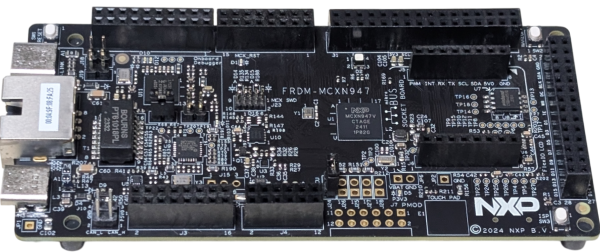
今回は,写真1に示すマイコン・ボードFRDM-MCXN947(NXPセミコンダクターズ)を使用して,AIの推論を行うNPUプログラムの開発を体験します.
FRDM-MCXN947に搭載されているマイコンは,MCXN947(NXPセミコンダクターズ)です.最高150MHzで動作するCortex-M33を2つ搭載したデュアルコアCPUを内蔵するほか,アクセラレータ機能としてeIQ Neutron NPU(以降,NPU)などを備えています.
NPUは,特に機械学習の推論動作を高速化するプロセッシング・ユニットです.機械学習のスループットは,CPU単体と比較して最大42倍です.今回は,このNPUを使うプログラムを作成し,実際にFRDM-MCXN947で動かす手順を紹介します.
本記事で紹介する手順は,次のウェブ・ページを元にしています.
・[入門]MCX N947:AI/ML画像認識サンプルコード実装 (日本語ブログ),NXP Tech Blog
写真1に示すマイコン・ボードFRDM-MCXN947(NXPセミコンダクターズ)を用意します.NXPセミコンダクターズのウェブ・ページより購入できます.
・MCX N94/N54 MCU用FRDM開発ボード
本記事では,開発用PCにWindows 11マシンを使用する前提で解説を行います.次のウェブ・ページより統合開発環境のインストーラをダウンロードします.
・MCUXpresso統合開発環境 (IDE)
ダウンロードが完了したらインストーラを実行します.指示に従ってインストールします.
次のウェブ・ページにアクセスします.
・MCUXpresso SDK Builder
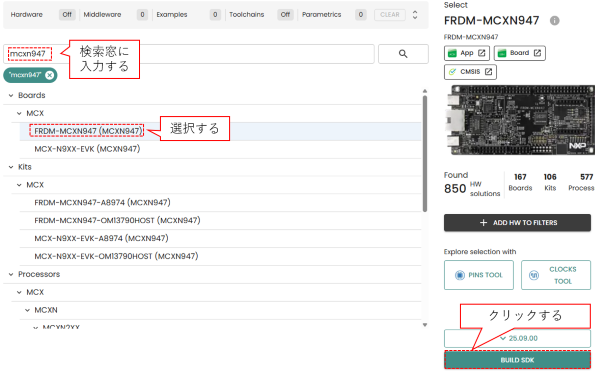
トップ・ページが表示されたら,[Select Development Board]をクリックします.次に,図1のように「mcxn947」を検索窓に入力し,FRDM-MCXN947を選択した後,[Build MCUXpressoSDK]をクリックします.
すると図2のようにホストOSや統合開発環境の種類などを設定する画面が表示されます.
ここでは,ホストOSにWindows 11が選ばれていることと,「eIQ」にチェックが入っていることを確認して,[BUILD SDK]をクリックします.
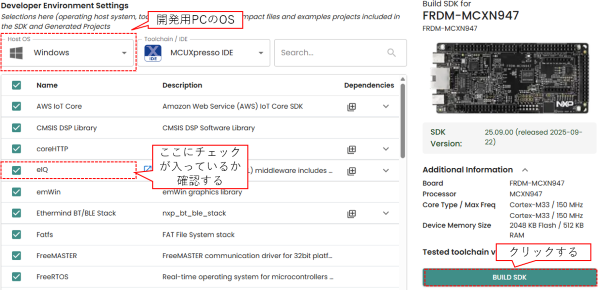
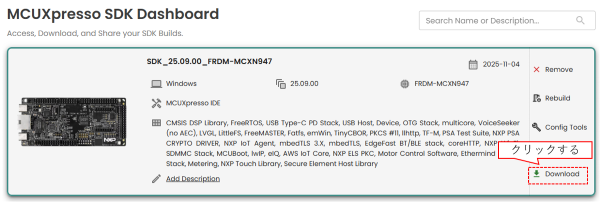
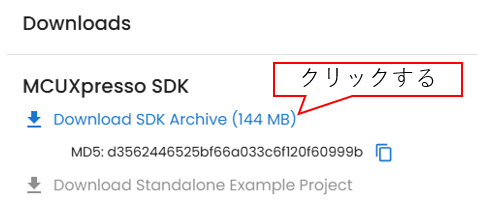
図3の画面が表示されるので,[Download]をクリックします.
すると,ライセンスに関する同意に関する内容が表示されるので,[AGREE]をクリックします.するとダウンロードが開始されます.ダウンロードが完了すると,SDK_XX_XX_XX_FRDM-MCXN947.zip(XX_XX_XXはバージョン番号)というファイル名で保存されます.
Windowsのスタート・メニューからMCUXpresso IDEを起動します.起動時にワークスペースの場所を聞かれるので,ここでは適当な場所にMCXN9-FRDM_eIQ_HandsOnという名前のワークスペースを作成したとして説明します.
▼(1) ダウンロードしたファイルのドラッグ&ドロップ
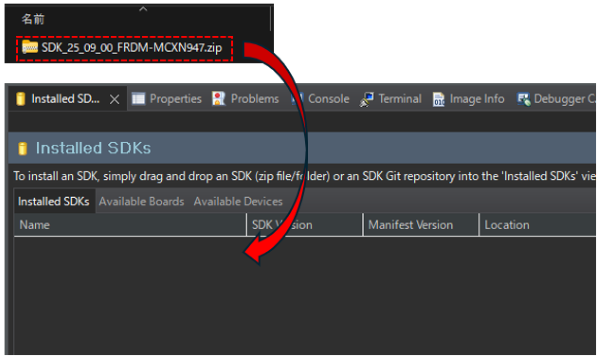
MCUXpresso IDEを起動して,Welcome画面を閉じると,ワークスペース画面が表示されます.画面中央下に,図4のように「Installed SDKs」タブが表示されているので,ここにダウンロードしたSDK_XX_XX_XX_FRDM-MCXN947.zipをドラッグ&ドロップします.
▼(2) サンプル・プロジェクトの選択
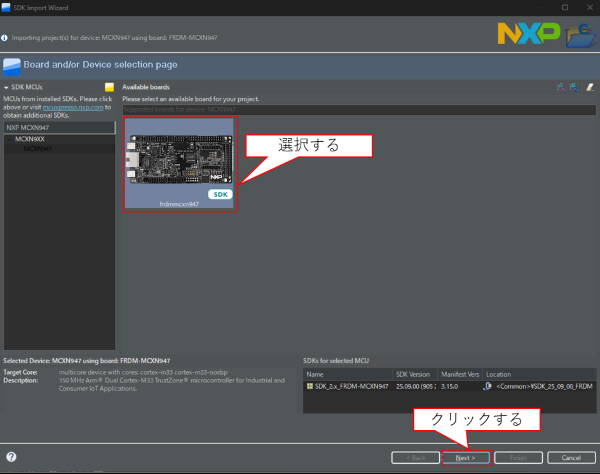
ワークスペース画面の左側にある「Project Explorer」タブを選択し,[Import SDK example(s)…]をクリックします.すると,図5のように「SDK Import Wizard」が表示されるので,[frdmmcxn947]を選択して[Next]をクリックします.
すると図6の画面が表示されるので,eiq_examplesのtflm_label_image_cm33_core0を選択し,[Finish]をクリックします.SDKのインストールが正常に完了すると図7のような画面が表示されます.
このサンプル・プロジェクトでは,プロジェクト内の画像ファイルstopwatch.bmpに対し,画像の内容がストップウォッチである確率が何%なのかを,機械学習で推論します.
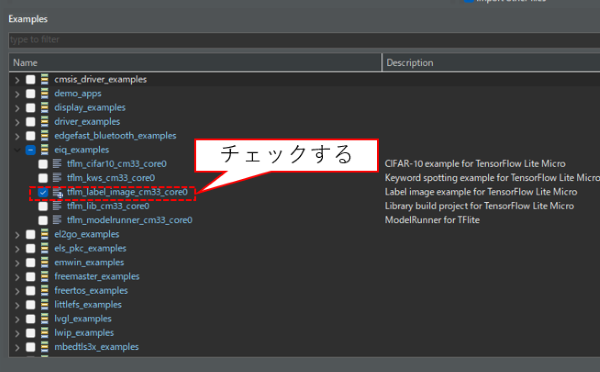
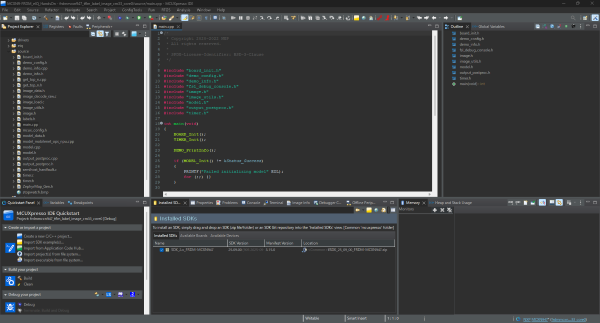
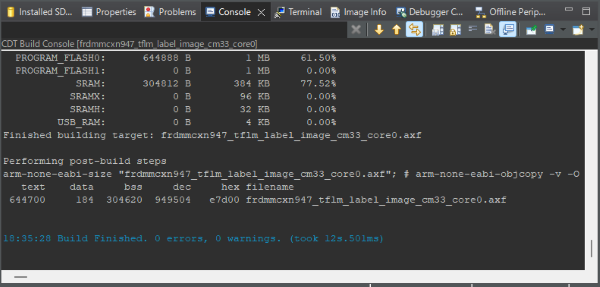
図8に示す[Build]アイコンをクリックして,プロジェクトをビルドします.ビルドが正常に完了すると,図9のような画面が表示されます.
▼(1) ボードとPCを接続
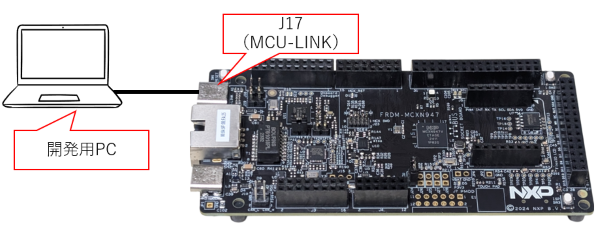
図10のように,開発用PCとFRDM-MCXN947を接続します.FRDM-MCXN947のJ17(MCU-LINK)と開発用PCをUSBケーブルで接続します.
▼(2) 書き込み&デバッガ起動
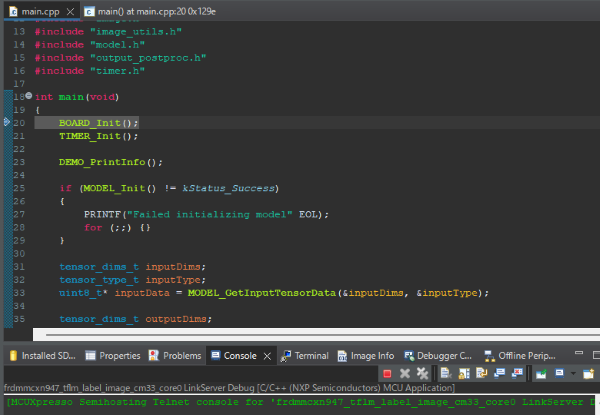
図11に示す[Debug]アイコンをクリックして,プロジェクトをマイコン・ボードに書き込みます.正常に書き込みが完了すると,図12のようにデバッガが起動します.
▼(3) USB-UARTシリアル通信の設定
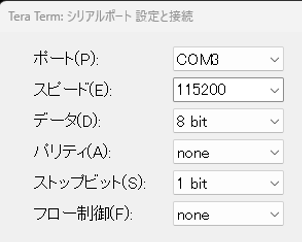
Tera Termなどのターミナル・ソフトウェアを使用して,FRDM-MCXN947とシリアル通信を行います.次のように設定します.Tera Termでの設定例を図13に示します.
・ボーレート:115200bps
・データ:8ビット
・パリティ:なし
・ストップ・ビット:1ビット
・フロー制御:なし
▼(4) プログラムの実行
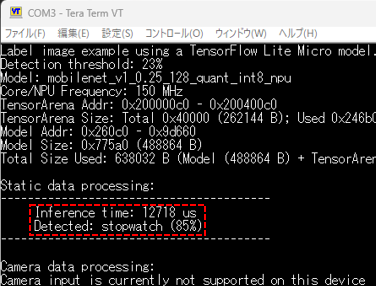
図14に示す[Resume]アイコンをクリックして,プログラムを実行します.すると,ターミナル画面に図15のように表示されます.
入力画像が85%の確率でstopwatchと推論していて,その推論時間が12718μs(12.7ms)であることを示しています.
今回は用意されているサンプル・プロジェクトを実行して,NPUを動かしてみました.次回は,eIQというツールを使って,新たなモデルを作成する手順を解説します.
(1) [入門]MCX N947:AI/ML画像認識サンプルコード実装 (日本語ブログ),NXP Tech Blog
(2) 中森 章;特集 第4部 第1章マイコンではじめるNPUプログラミング,Interface2025年6月号,CQ出版社.
・組み込みマイコン入門講座
-- https://interface.cqpub.co.jp/mcu-hands-on/
・登録内容の変更,メール・マガジン配信中止はこちらからお願いします.
-- https://cc.cqpub.co.jp/system/auth/